

「ホームページを作りたいけど、何から始めればいいかわからない」——そう感じているオーナーは、思っている以上にたくさんいます。
費用をかけずに自分で作りたいのに、調べるほどツールが多くて頭を抱えてしまうのではないでしょうか。
この記事では、飲食店のホームページをWordPressで無料作成する方法を、ステップごとに丁寧に解説します。「何から手をつければいいか」「どのツールを選べばいいか」「どうやって作るのか」
その3つの疑問に、順を追って答えていきます。
- そもそも何から手をつければいいのか
- ツールが多すぎて迷う人へ。飲食店に向いているのはどれか
- Wix・Jimdo・STORESなどの無料ホームページ作成サービス
- Googleビジネスプロフィール
- WordPress(ワードプレス)
- 飲食店ホームページ作成で無料をめざすなら、WordPressが最善の理由
- WordPressで飲食店のホームページを作る手順
- ステップ1:サーバーを契約する
- ステップ2:WordPressにログインする
- ステップ3:飲食店向けのテーマを選んでインストールする
- ステップ4:ページを作成し、情報を入力する
- ステップ5:Googleビジネスプロフィールと連携する
- WordPressの飲食店テーマは何を選べばいいのか
- スマートフォンで見やすいデザインにするために意識すること
- SEOを意識した飲食店ホームページの作り方
- Googleビジネスプロフィールを整える(MEO)
- タイトルとメタディスクリプションを設定する
- 地名を含んだコンテンツを作る
- 無料でホームページを作るときの注意点
- よくある質問
- Q. ホームページ作成の知識がゼロでもWordPressは使えますか?
- Q. スマートフォンで更新できますか?
- Q. 途中で有料プランに変えないといけなくなりますか?
- Q. 予約機能を付けることはできますか?
- まとめ:WordPressで飲食店のホームページを作る流れ
そもそも何から手をつければいいのか
飲食店のホームページ作成で最初にやるべきことは、「ゴールを決めること」です。
ツールを調べる前に、「このホームページで何をしてほしいか」を言語化しておく必要があります。
たとえば「来店予約を増やしたい」「メニューを見てもらいたい」「Googleマップからの集客を強化したい」——目的によって、作るべきページや必要な機能が変わってきます。
ゴールが決まったら、次に考えるのはサイトの構成です。飲食店のホームページに最低限必要なページは、おおむね次の5つといえます。
- トップページ(お店の第一印象を決める)
- メニューページ(料理・ドリンクの内容と価格)
- アクセスページ(地図・営業時間・駐車場情報)
- お知らせページ(臨時休業やイベント告知)
- お問い合わせ/予約ページ
この5つを揃えることが、まず最初のゴールです。完璧なデザインより、情報が揃っていることの方がお客様にとっては親切なのです。
ツールが多すぎて迷う人へ。飲食店に向いているのはどれか
飲食店のホームページ作成ツールは大きく3種類あります。それぞれの特徴を整理してみましょう。
Wix・Jimdo・STORESなどの無料ホームページ作成サービス
手軽に始められる一方で、デザインの自由度が低く、独自ドメインを使うためには月額料金が発生するケースがほとんどです。
しかし、「無料で作れる」と思っていたのに、気づいたら費用がかかっていた——
という声は少なくありません。
また、SEOの細かな設定が難しく、検索からの集客を伸ばしたい場合には限界を感じやすいのが実情です。
Googleビジネスプロフィール
Googleマップに情報を載せる仕組みで、MEO(マップ検索の最適化)に欠かせないツールです。
ただしこれはホームページではなく、あくまでGoogleの管理画面上の情報整備という位置づけ。ホームページと組み合わせて使うべきもので、これ単体では完結しません。
WordPress(ワードプレス)
当サイトが飲食店のホームページ作成に最もおすすめするのは、WordPressです。
世界中のウェブサイトの約43%がWordPressで動いているといわれており(2025年時点)、個人から大手企業まで幅広く使われています。
テーマと呼ばれるデザインテンプレートを使えば、プログラミングの知識がなくてもプロ品質のサイトが作れます。
しかも、適切なテーマを選べば初期費用ゼロで始めることが可能です。
要点:「無料×自由度の高さ×SEO対応」を全部満たすのは、今のところWordPressが最有力です。
飲食店ホームページ作成で無料をめざすなら、WordPressが最善の理由
飲食店のホームページ作成を無料で行う方法として、WordPressは理にかなった選択肢です。
WordPress自体のソフトウェアは無料で使えます。
必要になるのは、サーバー(サイトのデータを置く場所)とドメイン(URLのこと)のみ。
サーバー代は月1,000円前後が相場ですが、今は初年度無料になるキャンペーンを活用することで、実質ゼロ円から始められます。
当サイトが推奨するサーバーはConoHaWINGです。
国内トップクラスの表示速度を誇り、WordPressのかんたんセットアップ機能が充実しています。
初めての方でも申し込みから30分以内にWordPressを立ち上げられるのが、大きなメリットです。
また、テーマ(デザインテンプレート)も無料のものが豊富に用意されています。
後で詳しく紹介しますが、飲食店に特化した無料テーマを使えば、デザインコストはゼロになります。
WordPressで飲食店のホームページを作る手順
WordPressで飲食店のホームページを作るための手順は、大きく5つのステップに分けられます。
①ConoHaWINGでサーバーを契約
②WordPressをセットアップ
③飲食店向けテーマをインストール
④ページを作成
⑤Googleビジネスプロフィールと連携する
まずはステップ1のサーバー契約を行いましょう。
ステップ1:サーバーを契約する
まず、サイトのデータを置くためのレンタルサーバーを契約します。
先述のConoHaWINGでは、WordPressをインストールするための「WordPressかんたんセットアップ」という機能があります。
サーバー契約と同時にWordPressの設置が完了するため、初心者に向いています。
さらにConoHa WINGでは、無料で独自ドメインを取得することが可能です。※WINGパックの特典
独自ドメイン(例:yourshop.com)を取得した方が、お店のブランドイメージが整います。
独自ドメインは年間1,000〜2,000円程度が相場ですが、ConoHaWINGで最初に取得したドメインは永久無料で使えます。
まずはこのサーバー契約を行ってみましょう。
ステップ2:WordPressにログインする
サーバー契約が完了すると、WordPressの管理画面(ダッシュボード)にアクセスできるURLとパスワードが確認できます。
そのURLにアクセスし、 WordPressにログインしましょう。
管理画面は日本語で表示されるため、英語が苦手でも問題ないのがWordPressの強みです。
ステップ3:飲食店向けのテーマを選んでインストールする
WordPressのデザインはテーマと呼ばれるテンプレートで決まります。
テーマ選びは、ホームページの仕上がりを左右する最重要ポイントです。
ここで絶対にやってはいけないのは、なんとなくで人気の汎用テーマを選んでしまうこと。
汎用テーマ(ブログや企業向けのテーマ)の場合、メニュー表や営業カレンダーなどの飲食店固有の機能を後から追加する必要があります。
そのため、最初から飲食店の運営を想定して設計されたテーマを選ぶことが重要なのです。
当サイトがおすすめするのは、WTE cafeという無料のWordPressテーマです。
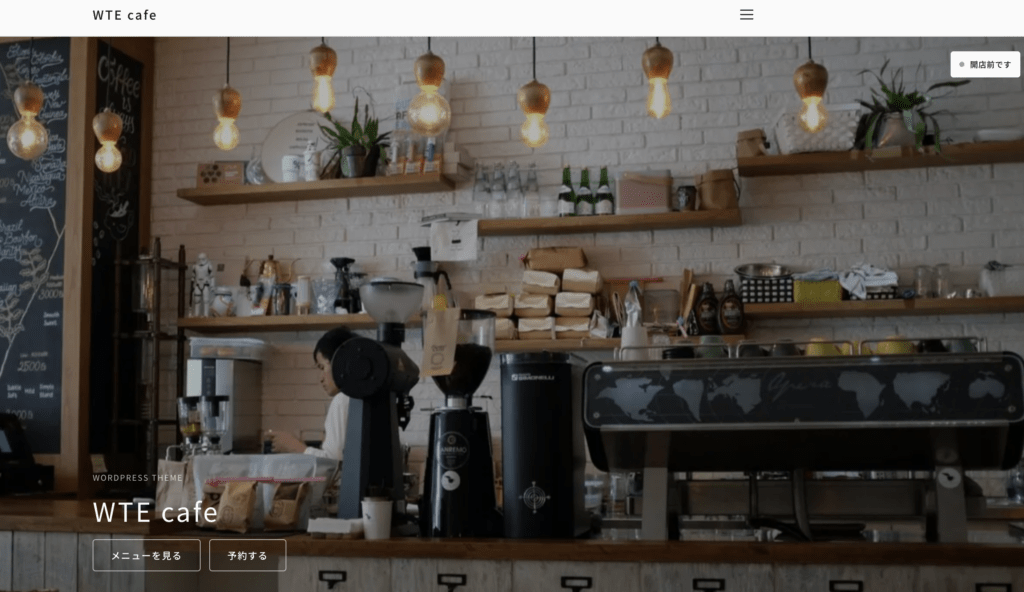
次のセクション(WordPressの飲食店テーマは何を選べばいいのか)で詳しく紹介します。
ステップ4:ページを作成し、情報を入力する
テーマをインストールしたら、管理画面の「固定ページ」からページを新規作成していきます。
先に整理した5つのページ(トップ・メニュー・アクセス・お知らせ・予約)を一つずつ作成し、文章と写真を入れていくイメージです。
文章は飾らなくていいです。「何を食べられるか」「どこにあるか」「何時に開いているか」——この3つが伝わるだけで、初期のホームページとしては十分に機能します。
WTE cafeを使用する場合は、これらのページは自動で作成されます。
https://wp-themes.jp/cafe-wp-theme/
パソコンが苦手な方にもおすすめです。
ステップ5:Googleビジネスプロフィールと連携する
ホームページが公開できたら、GoogleビジネスプロフィールにホームページのURLを登録します。
Googleマップから自店のプロフィールを見たお客様が、そのままホームページへ飛べるようになります。
Googleビジネスプロフィール自体は無料で利用できます。
营業時間・電話番号・写真も整えておきましょう。
Googleマップ検索(MEO)での露出が増えるはずです。
WordPressの飲食店テーマは何を選べばいいのか
飲食店のホームページ作成をWordPressで行う際、テーマ選びが成否を分けます。
当サイトのおすすめは「WTE cafe」です。
WTEcafeは、当サイトがカフェ・飲食店に特化して開発した、完全無料のWordPressテーマです。
WTE cafeが選ばれる主な理由は以下のとおりです。
- メニュー管理機能が最初から搭載:料理名・価格・アレルギー情報を管理画面から入力するだけで、メニューページが自動的に整います。プラグインを追加する必要がありません。
- 営業日カレンダーが使える:定休日や臨時休業を視覚的に表示できる機能が内蔵されています。問い合わせの電話を減らす効果があります。
- オンラインショップ機能あり:豆や焼き菓子などを販売したい方に向けた簡易ショップ機能も備わっています。
- モバイルファーストの設計:スマートフォンで見やすいデザインを最優先に設計されており、Googleの評価にも直結します。
- 表示速度が速い:余計なプラグインや外部スクリプトに依存しない設計のため、サイト表示が軽快です。表示速度はSEOにも関係するため、集客において無視できない要素です。
注意:テーマは後から変えることも可能ですが、変更のたびにデザインの調整が必要になります。最初から飲食店向けテーマを選んでおくことで、余計な手間を省けます。
スマートフォンで見やすいデザインにするために意識すること
飲食店のホームページを見るお客様の大半は、スマートフォンからアクセスしています。
Googleのデータによると、飲食店関連の検索の70%以上がモバイル端末から行われているとされます。
スマートフォン対応(レスポンシブデザイン)は、現代のホームページには必須の要素です。
WordPressのテーマの多くはすでにレスポンシブ対応済みですが、気をつけるべき点があります。
写真のサイズには注意が必要です。
元のサイズが大きすぎる写真をそのままアップロードすると、表示が遅くなります。写真はアップロード前に1MB以下に圧縮しておくことをおすすめします。
無料で使えるツール(例:Squoosh)でブラウザ上から簡単に圧縮できます。
また、電話番号やメールアドレスは、タップ一つで発信・送信できるリンクにしておくことも重要なポイントです。
WTE cafeでは、この設定がデフォルトで対応しています。
SEOを意識した飲食店ホームページの作り方
ホームページを作っただけでは、Googleの検索結果には表示されません。SEO(検索エンジン最適化)の基本を押さえることで、作ったサイトに自然と人が集まってくるようになります。
飲食店のホームページで特に効果的なSEO施策は次の3つです。
Googleビジネスプロフィールを整える(MEO)
地域名+業種(例:「神戸 カフェ」)での検索に引っかかるためには、Googleビジネスプロフィールの充実が最優先です。
営業時間・住所・電話番号・写真・カテゴリを正確に設定し、投稿機能も定期的に更新すると効果的です。
タイトルとメタディスクリプションを設定する
各ページに「タイトルタグ」と「メタディスクリプション(検索結果に表示される要約文)」を設定します。
WordPressでは、SEOプラグイン(例:SEOPress、Yoast SEO)を使うと管理画面から簡単に設定できます。
地名を含んだコンテンツを作る
「神戸市中央区のランチ」「〇〇駅近くのカフェ」といった地名を含む文章をページ内に自然に盛り込むことで、地域検索でのヒット率が上がります。アクセスページに住所の詳細を記載するだけでも効果があります。
無料でホームページを作るときの注意点
飲食店のホームページ作成を無料で行う際に、あらかじめ知っておきたいことがあります。
「完全無料」には限界があります。
WordPressのソフト自体は無料ですが、サーバー代(月700〜1,500円程度)は避けられません。
ドメインも独自のものを取るなら年間1,000〜2,000円が必要です。
Wixなどの無料プランでも、広告が表示されたり独自ドメインが使えなかったりと、ビジネス用途には支障が出ます。
そのため、「できるだけ費用を抑えて、長く使えるサイトを作る」という観点では、WordPressとConoHaWINGの組み合わせが最もコストパフォーマンスに優れた選択肢です。
また、ホームページは作って終わりではありません。
定期的にお知らせを更新したり、写真を差し替えたりと、メンテナンスも必要です。
WordPressは管理画面から直感的に操作できるため、公開後の運用がしやすいのも選ばれる理由の一つです。
注意:Wixなどの無料のサービスは突然終了するリスクもあります。自分でコントロールできるWordPressで構築することが、長期的には安心です。
よくある質問
Q. ホームページ作成の知識がゼロでもWordPressは使えますか?
A. 使えます。
ConoHaWINGの「WordPressかんたんセットアップ」を使えば、申し込みから30分程度でWordPressを立ち上げられます。
管理画面は日本語表示なので、英語が苦手でも問題ありません。
飲食店向けテーマを使えば、デザインの作業もほぼ不要です。
Q. スマートフォンで更新できますか?
A. できます。
WordPressはスマートフォンのブラウザから管理画面にアクセスして、お知らせの投稿や写真の追加ができます。
Q. 途中で有料プランに変えないといけなくなりますか?
A. WordPressのソフト自体は無料のままです。
サーバー代は月額でかかりますが、機能追加のために強制的に有料プランへ移行させられることはありません。
Q. 予約機能を付けることはできますか?
A. 可能です。
WTE cafeでは電話番号とメールアドレスを入力するだけで、予約フォームのページが自動で作成されます。
より高度な予約管理が必要な場合は、WPFormsなどの無料プランがあるプラグインを組み合わせることもできます。
Q. ホームページを作ったのにGoogleに表示されません。なぜですか?
A. 公開直後はGoogleにまだ認識されていない状態です。
Google Search ConsoleにサイトのURLを登録し、サイトマップを送信することで、インデックス(検索結果への登録)が早まります。
通常、数日〜2週間程度で表示されるようになります。
まとめ:WordPressで飲食店のホームページを作る流れ
この記事のポイントを整理します。
飲食店のホームページ作成で最初にやることは、「何のためのホームページか」を決めることです。そのうえでツールを選ぶとき、無料でSEO対応もできるWordPressが最適な選択肢といえます。
作り方のステップは、
①ConoHaWINGでサーバーを契約
②WordPressをセットアップ
③飲食店向けテーマをインストール
④ページを作成
⑤Googleビジネスプロフィールと連携する
——この5段階です。
難しく感じるかもしれませんが、最初のサーバー契約から最初のページ公開まで、集中してやれば週末の2〜3時間で完了できます。
まずは「試しに作ってみる」という気持ちで一歩踏み出すことが、集客への近道です。😊